Enregistrer Une Signature Email Dans Outlook

Enregistrer une signature email dans Outlook est essentiel pour une communication professionnelle. Découvrez comment signNow facilite ce processus de manière sécurisée.

Solution eSignature primée

Qu'est-ce que « save email signature in outlook » et pourquoi l'utiliser

La fonction save email signature in outlook permet de conserver une ou plusieurs signatures d'e‑mail réutilisables directement dans Microsoft Outlook, ce qui accélère la rédaction de courriels professionnels et garantit la cohérence des informations envoyées. Elle englobe le stockage des éléments textuels, des coordonnées, des images et parfois des blocs HTML, avec la possibilité de sélectionner une signature par défaut pour chaque compte. Pour les organisations, cette option facilite la gestion centralisée des signatures et réduit les erreurs manuelles lors de l'envoi de messages contenant des informations contractuelles ou de conformité.

Avantage principal de sauvegarder une signature d'email dans Outlook

Conserver une signature standardisée économise du temps et améliore la présentation professionnelle des messages en assurant l'exactitude des coordonnées et la conformité aux politiques internes.

Avantage principal de sauvegarder une signature d'email dans Outlook

Limites courantes rencontrées

  • Incompatibilités entre versions d'Outlook provoquant l'affichage incorrect des images ou du HTML dans la signature.
  • Gestion dispersée des signatures dans de grandes équipes sans outil centralisé pour imposer un format uniforme.
  • Difficulté à inclure des éléments dynamiques (par exemple titre, numéro interne) sans intégration CRM.
  • Risque d'envoi de signatures obsolètes après un changement de coordonnées ou de mentions légales.

Profils utilisateur représentatifs

Commercial

Un représentant commercial utilise la signature enregistrée pour envoyer rapidement des propositions, conserver les coordonnées correctes et ajouter des mentions légales spécifiques au territoire. Il gagne du temps et améliore la fiabilité des échanges clients.

Administrateur IT

L'administrateur IT centralise et distribue des modèles de signature pour assurer la conformité, contrôler les images et appliquer des panneaux de confidentialité et des mentions obligatoires dans toute l'entreprise.

Qui utilise la fonctionnalité et pour quels scénarios

Utilisateurs typiques incluent professionnels individuels, responsables commerciaux et administrateurs IT en entreprise.

  • Commerciaux et représentants qui envoient des propositions et veulent une signature cohérente.
  • Équipes RH et recrutement pour faire figurer titres et coordonnées standardisées.
  • Administrateurs IT qui centralisent les signatures pour conformité et image de marque.

Ces groupes tirent un bénéfice direct en réduisant les erreurs de contact et en créant une image uniforme pour l'organisation.

Outils complémentaires et options avancées

Fonctions additionnelles qui augmentent la valeur de la gestion des signatures et facilitent l'intégration aux processus métiers.

Template centralisé

Gestion centralisée des modèles de signature pour appliquer des standards et des mises à jour globales sans intervention individuelle sur chaque poste.


Champs dynamiques

Insertion automatique de champs variables tels que nom, titre, numéro de téléphone et lien personnalisé tirés d'un annuaire ou d'une source CRM.

Gestion des images

Hébergement et contrôle des logos et images pour éviter leur disparition ou blocage par les clients de messagerie.

Compatibilité mobile

Optimisation des signatures pour l'affichage sur clients mobiles, en réduisant les éléments complexes et en garantissant lisibilité.

Politiques d'entreprise

Déploiement de règles et contraintes pour imposer la présence de mentions légales ou clauses spécifiques selon le département.

Intégration CRM

Connexion possible aux systèmes CRM pour alimenter dynamiquement les informations de l'expéditeur et personnaliser la signature.

soyez prêt à en obtenir plus

Choisissez une meilleure solution

Fonctions clés pour une signature email efficace

Fonctionnalités qui améliorent la consistance, la sécurité et l'automatisation des signatures d'email dans Outlook pour les professionnels et les équipes.

Modèles multi‑signatures

Permet de sauvegarder plusieurs signatures adaptées à différents rôles, comptes ou langues, avec prise en charge du HTML et d'images pour respecter l'identité de l'entreprise.

Signature par défaut

Définissez une signature par défaut différente pour les nouveaux messages et pour les réponses/ transferts afin de garantir la cohérence selon le contexte de communication.

Insertion manuelle

Choix rapide dans la barre d'outils pour insérer une autre signature sans modifier les paramètres par défaut, utile pour exceptions ponctuelles.

Synchronisation de profil

Pour les environnements gérés, la signature peut être synchronisée via policies ou outils tiers afin d'appliquer une identité unique à tous les employés.
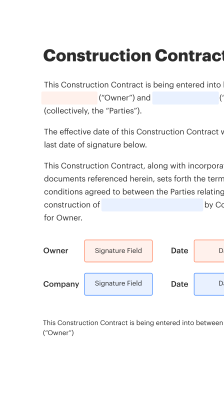
Comment fonctionne l'enregistrement d'une signature dans Outlook

Vue d'ensemble du flux entre création locale, stockage du modèle et insertion automatique lors de la rédaction d'un message.

  • Rédaction: L'utilisateur ouvre un nouveau message
  • Insertion: Outlook injecte la signature sélectionnée
  • Modification: L'utilisateur édite si nécessaire
  • Stockage: Signature sauvegardée dans le profil Outlook
Collecter les signatures
24x
plus rapide
Réduire les coûts de
$30
par document
Économisez jusqu'à
40h
par employé / mois

Procédure rapide pour sauvegarder une signature dans Outlook

Étapes essentielles pour créer, enregistrer et sélectionner une signature dans Outlook, applicables aux versions récentes d'Outlook pour Windows et Outlook Web.

  • 01
    Ouvrir Paramètres: Aller dans Fichier > Options > Courrier
  • 02
    Accéder Signatures: Cliquer sur Signatures et thèmes
  • 03
    Créer signature: Saisir texte et insérer image
  • 04
    Enregistrer et appliquer: Choisir signature par défaut

Guide détaillé en étapes pour configurer et sauvegarder une signature

Séquence pratique pour créer, tester et déployer une signature d'email fonctionnelle dans Outlook.

01

Accéder aux options:

Ouvrir Outlook et accéder aux paramètres de courrier
02

Ouvrir l'éditeur:

Cliquer sur Signatures pour ouvrir l'éditeur
03

Composer signature:

Saisir texte, insérer logo et format
04

Ajouter version texte:

Fournir une alternative en texte brut
05

Tester envoi:

Envoyer à plusieurs clients pour vérifier
06

Appliquer et sauvegarder:

Définir par défaut et enregistrer
soyez prêt à en obtenir plus

Pourquoi choisir airSlate SignNow

  • Essai gratuit de 7 jours. Choisissez le forfait dont vous avez besoin et essayez-le sans risque.
  • Tarification honnête pour des forfaits complets. airSlate SignNow propose des abonnements sans frais supplémentaires ni frais cachés lors du renouvellement.
  • Sécurité de niveau entreprise. airSlate SignNow vous aide à respecter les normes de sécurité mondiales.
illustrations signature

Paramètres recommandés pour l'automatisation des signatures

Configurations typiques à appliquer lors de l'automatisation et du déploiement des signatures dans un environnement professionnel.

Feature Configuration
Reminder Frequency 48 hours
Signature Update Policy Central push
Image Hosting Secure CDN
SSO Integration SAML enabled

Compatibilité plateforme et exigences techniques

Vérifiez la version d'Outlook et l'environnement (Windows, Mac, Web, mobile) avant de configurer des signatures centralisées.

  • Outlook Desktop: Version 2016 et ultérieure
  • Outlook Web: Navigateurs modernes pris en charge
  • Applications mobiles: iOS et Android récents

Pour les déploiements en entreprise, planifiez les prérequis réseau, l'hébergement des images et la compatibilité SSO afin d'assurer une expérience uniforme sur tous les endpoints.

Mesures de sécurité et protection des signatures

Chiffrement: Chiffrement au repos
TLS: Chiffrement en transit
Contrôle d'accès: Accès basé sur rôle
Journalisation: Traçabilité limitée
Sauvegarde: Restaurations planifiées
Authentification: SAML/SSO supporté

Cas d'usage pratiques pour save email signature in outlook

Exemples concrets montrent comment la fonctionnalité s'intègre aux processus métier et réduit les erreurs de communication.

Vente B2B

Un commercial envoie des offres quotidiennes avec une signature standardisée contenant coordonnées et lien vers brochure

  • Signature inclut titre et numéro d'équipe
  • Réduit les demandes de correction et accélère les réponses

Leading to une image professionnelle et moins d'erreurs de contact

Administration RH

Le service RH envoie des contrats et communications internes avec une signature institutionnelle obligatoire

  • Signature standardisée contient clauses de confidentialité courtes
  • Facilite le respect des politiques internes

Resulting in une conformité accrue et un suivi documentaire simplifié

Bonnes pratiques pour des signatures fiables et sécurisées

Recommandations pour créer et maintenir des signatures d'email claires, conformes et faciles à gérer au sein d'une organisation.

Standardiser les éléments obligatoires de la signature
Incluez nom complet, poste, numéro professionnel et mentions légales requises. Évitez les éléments superflus ou sensibles et conservez un format simple pour garantir la lisibilité sur mobile.
Utiliser des images optimisées et hébergées de façon sécurisée
Préférez des images légères et un hébergement sécurisé pour éviter des temps de chargement longs ou des problèmes d'affichage; vérifiez la compatibilité avec le chargement automatique des images dans Outlook.
Mettre à jour centralement en cas de changement d'information
Adoptez un processus d'administration pour propager rapidement les changements de coordonnées ou mentions légales, afin d'éviter la circulation d'informations obsolètes.
Tester les signatures sur différents clients et appareils
Validez l'affichage HTML et texte sur Outlook Desktop, Outlook Web et mobile pour garantir la cohérence et corriger les incompatibilités avant déploiement.

FAQ et résolution des problèmes fréquents

Questions fréquentes et solutions pratiques pour les problèmes courants liés à la sauvegarde et à l'affichage des signatures dans Outlook.

Comparaison rapide : support des signatures sauvegardées

Comparatif concis concernant la disponibilité et le comportement des signatures sauvegardées dans différentes solutions e‑mail/gestion.

Criteria signNow (Recommended) DocuSign Adobe Sign
Support des signatures enregistrées
Gestion centralisée
Champs dynamiques Limited
Intégration Outlook native Limited Limited
soyez prêt à en obtenir plus

Obtenez des signatures juridiquement contraignantes dès maintenant !

Étapes de déploiement recommandées pour un projet de signatures

Phases proposées pour planifier, tester et généraliser l'utilisation de signatures standardisées dans une organisation.

01

Planification

Recueillir exigences internes

02

Conception

Créer modèles et mentions

03

Pilotage

Déployer auprès d'un groupe test

04

Tests multi‑clients

Valider affichage et compatibilité

05

Formation

Former administrateurs et utilisateurs

06

Déploiement global

Diffuser à l'ensemble des comptes

07

Suivi

Surveiller retours et incidents

08

Maintenance

Mettre à jour périodiquement

Périodes recommandées et points d'attention

Calendrier type pour la révision, le déploiement et la maintenance des signatures d'e‑mail en entreprise.

Révision annuelle des mentions légales:

1 an

Mise à jour après changement de marque:

Immédia t

Audit de conformité périodique:

6 mois

Vérification d'affichage multi‑plateforme:

Avant déploiement

Formation des nouveaux employés:

Dès l'intégration

Risques et conséquences potentielles

Non‑conformité: Amendes possibles
Informations erronées: Perte de confiance
Fuite d'images: Atteinte à la marque
Accès non autorisé: Compromission
Absence d'audit: Impossibilité de prouver
Erreurs humaines: Messages incorrects
walmart logo
exonMobil logo
apple logo
comcast logo
facebook logo
FedEx logo
être prêt à en obtenir plus

Obtenez dès maintenant des signatures juridiquement contraignantes !