Découvrez l'outil de signature PDF pour MacBook qui simplifie vos documents
Voyez comment ça marche !Cliquez ici pour signer un exemple de doc
Solution eSignature primée






Solutions airSlate SignNow pour une meilleure efficacité
Gardez les contrats protégés
Améliorez la sécurité de vos documents et protégez vos contrats contre tout accès non autorisé grâce à l'authentification à deux facteurs. Demandez à vos destinataires de prouver leur identité avant d'ouvrir un contrat pour pdf sign tool macbook.
Restez mobile lors de la signature électronique
Installez l'application airSlate SignNow sur votre appareil iOS ou Android et concluez des accords de n'importe où, 24h/24 et 7j/7. Travaillez avec des formulaires et des contrats même hors ligne et pdf sign tool macbook plus tard lorsque votre connexion Internet est rétablie.
Intégrez les signatures électroniques dans vos applications métier
Intégrez airSlate SignNow dans vos applications métier pour pdf sign tool macbook rapidement sans changer de fenêtres ou d'onglets. Profitez des intégrations airSlate SignNow pour gagner du temps et de l'effort lors de la signature électronique de formulaires en quelques clics.
Générez des formulaires remplissables avec des champs intelligents
Mettez à jour n'importe quel document avec des champs remplissables, rendez-les obligatoires ou facultatifs, ou ajoutez des conditions pour leur apparition. Assurez-vous que les signataires remplissent correctement votre formulaire en attribuant des rôles aux champs.
Concluez des accords et soyez payé rapidement
Collectez des documents auprès de clients et partenaires en quelques minutes au lieu de semaines. Demandez à vos signataires de pdf sign tool macbook et ajoutez un champ de demande de paiement à votre exemple pour collecter automatiquement les paiements lors de la signature du contrat.
Collecter les signatures
24x
plus rapide
Réduire les coûts de
$30
par document
Économisez jusqu'à
40h
par employé / mois
Les avis de nos utilisateurs parlent d'eux-mêmes

Kodi-Marie Evans
Directeur des opérations NetSuite chez Xerox

Samantha Jo
Partenaire Entreprise Client chez Yelp


Megan Bond
Gestion du marketing numérique chez Electrolux







soyez prêt à en obtenir plus
Pourquoi choisir airSlate SignNow
-
Essai gratuit de 7 jours. Choisissez le forfait dont vous avez besoin et essayez-le sans risque.
-
Tarification honnête pour des forfaits complets. airSlate SignNow propose des abonnements sans frais supplémentaires ni frais cachés lors du renouvellement.
-
Sécurité de niveau entreprise. airSlate SignNow vous aide à respecter les normes de sécurité mondiales.
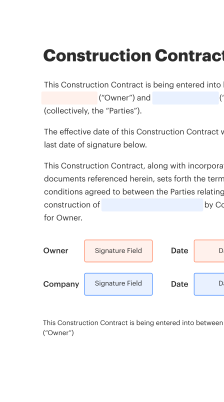
Votre guide étape par étape — pdf sign tool macbook
Comment utiliser airSlate SignNow
- Ouvrez votre navigateur et accédez à la page web d'airSlate SignNow.
- Inscrivez-vous pour un essai gratuit ou connectez-vous à votre compte.
- Téléchargez le document que vous souhaitez signer ou envoyer pour signature.
- Si vous prévoyez d'utiliser ce document à nouveau,Transformez-le en modèle.
- Accédez à votre fichier et apportez les modifications nécessaires : ajoutez des champs remplissables ou insérez des informations.
- Signez votre document et ajoutez des champs de signature pour les destinataires.
- Cliquez sur Continuer pour configurer et envoyer une invitation à une signature électronique.
airSlate SignNow se distingue par son retour sur investissement élevé grâce à une gamme complète de fonctionnalités par rapport au coût. Il est conçu pour être facile à utiliser et à évoluer, ce qui le rend idéal pour les PME et le marché intermédiaire.
Avec une tarification transparente sans frais cachés ni coûts additionnels, airSlate SignNow offre un support supérieur 24/7 pour tous les plans payants. N'attendez plus pour optimiser votre gestion documentaire, essayez airSlate SignNow dès aujourd'hui!
Comment ça marche
Inscrivez-vous et téléchargez vos documents
Utilisez notre outil de signature PDF pour MacBook
Envoyez et suivez vos documents signés
Fonctionnalités airSlate SignNow appréciées par les utilisateurs





soyez prêt à en obtenir plus
Obtenez des signatures juridiquement contraignantes dès maintenant !
FAQs
-
Comment faire une signature sur un PDF Mac ?
Ajouter un signet aux pages d'un fichier PDF dans Aperçu sur Mac Accédez à l'app Aperçu sur votre Mac. Ouvrez le fichier PDF au sein duquel vous souhaitez insérer un signet. Procédez de l'une des manières suivantes : Ajouter un signet : Choisissez Outils > Ajouter un signet. -
Comment faire une signature numérique en PDF sur Mac ?
1. Ouvrez un document PDF dans Acrobat. 2. Cliquez sur « Remplir et signer » dans la barre d'outils à droite ou sur « Signer » dans la barre d'outils en haut de la page. 3. Dessinez, saisissez du texte ou choisissez une image pour remplir la zone de signature. Cliquez ensuite sur « Appliquer » pour apposer votre nouvelle signature sur le formulaire. -
Comment créer une signature électronique sur Apple ?
Accédez à la page icloud.com/mail, puis connectez-vous à votre Compte Apple (si nécessaire). en haut de la liste des boîtes aux lettres, puis sélectionnez Réglages. Cliquez sur Rédiger, puis sur désélectionnez « Ajouter une signature ». -
Comment puis-je insérer une signature dans un PDF ?
Connectez-vous à l'application « Mail » sur votre Mac. Sélectionnez « Mail », puis « Préférences » pour ouvrir le menu des paramètres. Sélectionnez « Signatures ». Dans le panneau de gauche (liste des comptes), sélectionnez le compte pour lequel vous souhaitez créer une signature. -
Comment créer une signature personnalisée sur mon Mac ?
1 Open a PDF document in Acrobat. 2 Click Fill & Sign in the toolbar on the right, or Sign in the toolbar at the top of the page. 3 Draw, type, or choose an image file to fill the signature box. Then click Apply to place your new signature on the form. How to sign a PDF on Mac | Adobe Acrobat Adobe https://.adobe.com › acrobat › resources › sign-doc... Adobe https://.adobe.com › acrobat › resources › sign-doc... -
Comment modifier sa signature sur Mac ?
Pour modifier ces réglages dans l'app Mail sur votre Mac, choisissez Mail > Réglages, puis cliquez sur Signatures. Choisissez les signatures à utiliser en cliquant sur Toutes les signatures ou en sélectionnant un compte de messagerie. La liste des signatures ou un compte. -
Comment ajouter une signature automatique ?
Essayez ! Sélectionnez Nouveau message. Dans la section Insérer du ruban, sélectionnez Signature > Signatures. Sélectionnez Nouveau, tapez un nom pour la signature, puis sélectionnez OK. Sous Modifier la signature, tapez votre signature et mettez-la en forme. Cliquez sur OK et fermez le message. -
Comment puis-je créer une signature sur mon Mac ?
Accédez à l'app Mail sur votre Mac. Choisissez Mail > Réglages, puis cliquez sur Signatures. Sélectionnez un compte dans la colonne de gauche. Cliquez sur le menu local Choisir la signature, puis choisissez une signature.
Ce que disent les utilisateurs actifs — pdf sign tool macbook


Questions fréquemment posées
Qu'est-ce qu'un outil de signature PDF pour MacBook?
Un outil de signature PDF pour MacBook est un logiciel qui permet aux utilisateurs de signer électroniquement des documents PDF directement sur leur MacBook. Avec cet outil, vous pouvez ajouter une signature numérique, compléter des formulaires et envoyer des documents en toute simplicité. Ce type d'outil facilite la gestion des contrats et des accords sans nécessiter d'impression.
Quels sont les avantages d'utiliser l'outil de signature PDF pour MacBook?
L'outil de signature PDF pour MacBook offre plusieurs avantages, notamment la facilité d'utilisation et la rapidité de traitement des documents. Il permet également une meilleure organisation et un suivi des fichiers importants. En utilisant cet outil, vous pouvez économiser du temps et réduire les coûts liés à l'impression et à l'envoi de documents.
Cet outil de signature PDF pour MacBook est-il compatible avec d'autres systèmes d'exploitation?
Bien que cet outil de signature PDF soit optimisé pour MacBook, il peut également être accessible depuis d'autres appareils comme Windows ou les systèmes mobiles. Ainsi, vous pourrez gérer vos documents depuis n'importe quelle plate-forme. Cela garantit une flexibilité et une accessibilité maximale pour les utilisateurs.
Quels types de documents puis-je signer avec l'outil de signature PDF pour MacBook?
Avec l'outil de signature PDF pour MacBook, vous pouvez signer divers types de documents, y compris des contrats, des accords, des formulaires et des devis. L'outil prend en charge des fichiers PDF, ce qui est idéal pour la plupart des besoins de documentation. Cela vous permet de centraliser toutes vos signatures électroniques en un seul endroit.
Comment l'outil de signature PDF pour MacBook assure-t-il la sécurité de mes documents?
L'outil de signature PDF pour MacBook utilise des protocoles de sécurité avancés pour protéger vos données et vos documents. Cela inclut le cryptage des informations et des signatures numériques qui garantissent l'authenticité. Vous pouvez donc signer vos documents en toute confiance, sachant qu'ils sont sécurisés.
Y a-t-il des intégrations disponibles avec cet outil de signature PDF pour MacBook?
Oui, l'outil de signature PDF pour MacBook propose des intégrations avec plusieurs applications populaires comme Google Drive, Dropbox et d'autres logiciels de gestion de documents. Ces intégrations améliorent votre flux de travail et vous permettent de gérer vos fichiers de manière plus efficace. Vous pourrez ainsi synchroniser vos documents facilement sans effort supplémentaire.
Quels sont les prix de l'outil de signature PDF pour MacBook?
Les prix de l'outil de signature PDF pour MacBook varient en fonction des fonctionnalités et des plans choisis. Il existe des options d'abonnement mensuel ou annuel qui s'adaptent aux besoins des particuliers et des entreprises. En général, cet outil est très compétitif en termes de rapport qualité-prix, offrant une solution de signature électronique rentable.
Comment puis-je commencer à utiliser l'outil de signature PDF pour MacBook?
Pour commencer à utiliser l'outil de signature PDF pour MacBook, il vous suffit de visiter notre site Web et de vous inscrire pour un essai gratuit. Une fois inscrit, vous pouvez télécharger l'application et commencer à signer vos documents en quelques minutes. Notre interface conviviale simplifie le processus de signature électronique, même pour les nouveaux utilisateurs.
être prêt à en obtenir plus